
MT5 Binding Tutorial

1 Using built-in MT5 trading software in VPS

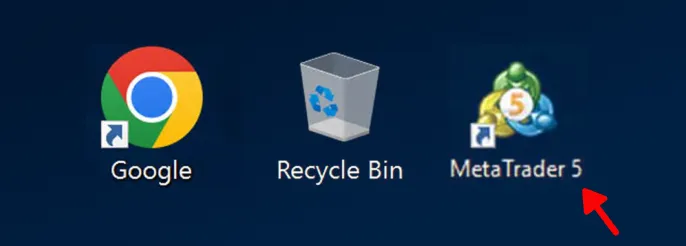
  1.1、Open MetaTrader 5 on your VPS cloud host
  

1.png

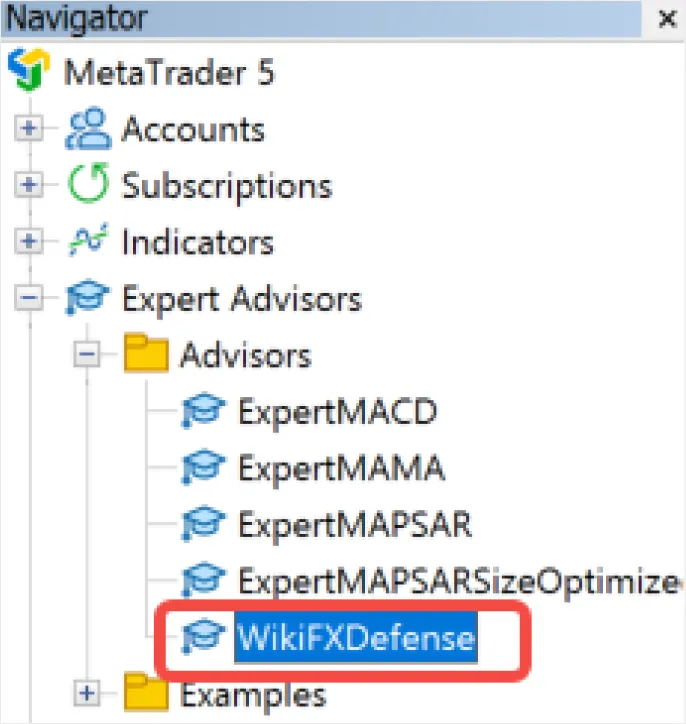
  1.2、After the software is opened, you should see WikiFXDefense script under Expert Advisors - Advisors list on the left navigation. As shown:
  

2.png

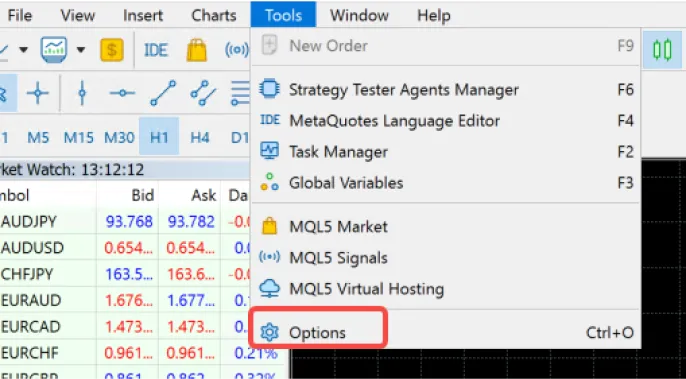
  1.3、After login, go to “Tools” – “Options”
  

3.png

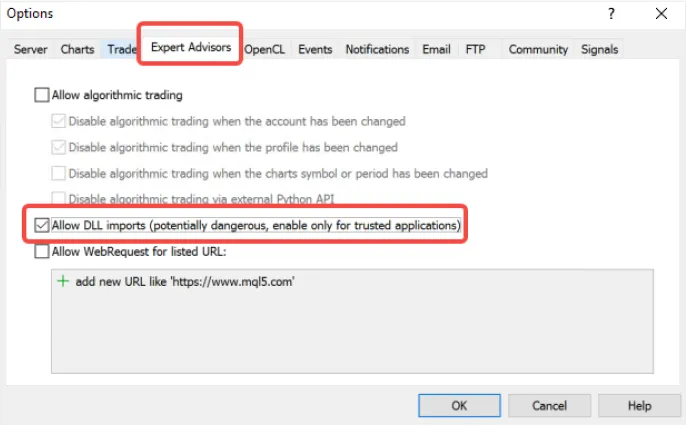
  1.4、switch to “Expert Advisors”, and check “Allow Dll…”, as shown:
  

4.png

  1.5、Manually load WikiFXDefense script

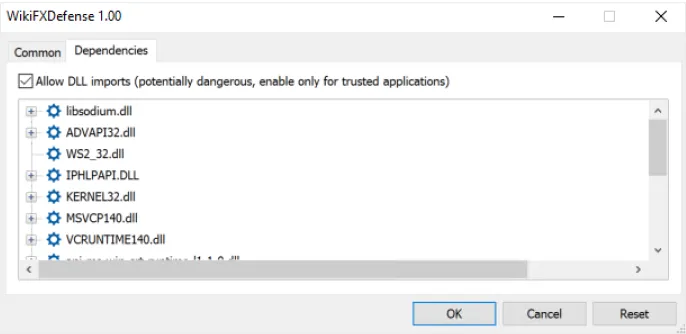
  Method 1: Activate the window for the WikiFXDefense script of the desired instrument by clicking it. Double-click on WikiFXDefense in the navigation list; a loading prompt will appear, click OK. As shown:
  

5.png

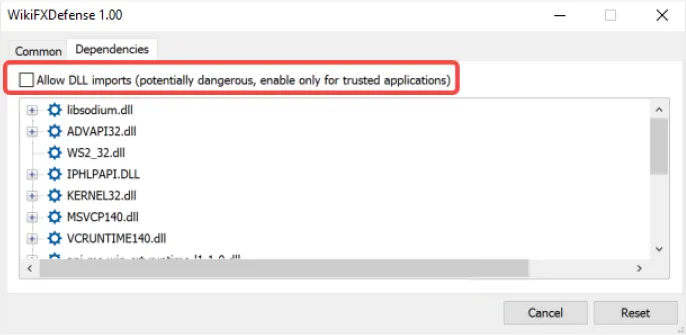
  If no OK button appears initially, ensure “Allow DLL…” is checked.
  

6.png

  Method 2: Drag and drop WikiFXDefense from the navigation list into the required instrument window; a loading prompt will appear, click OK.

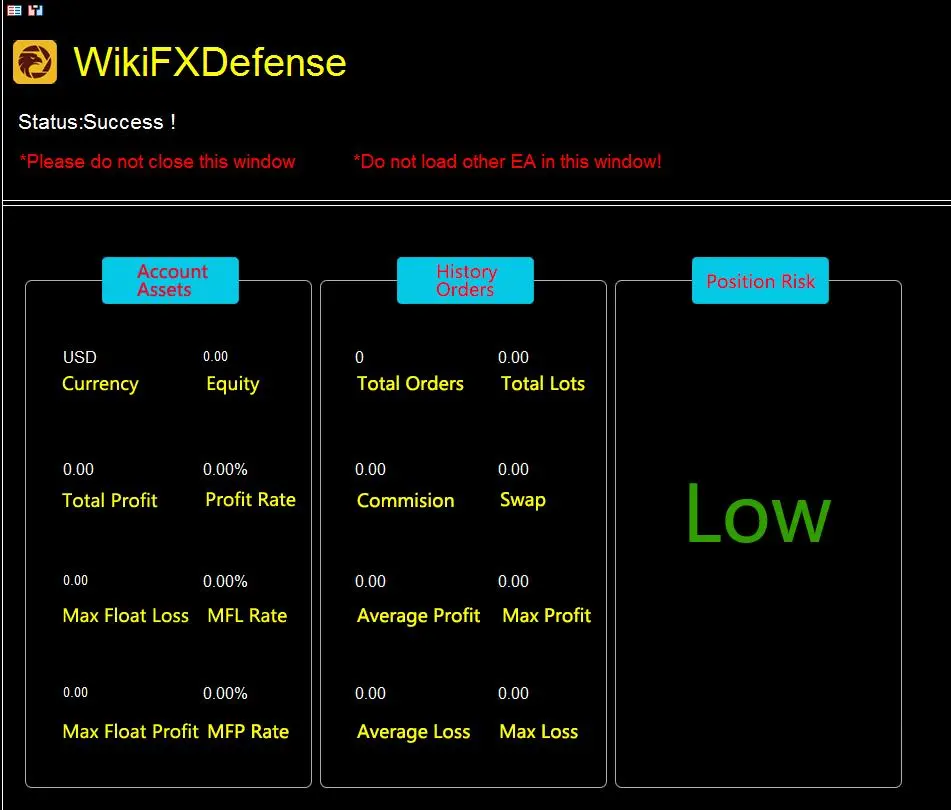
  Successful loading:
  

7.1.jpg

2 Installing MT5 Independently

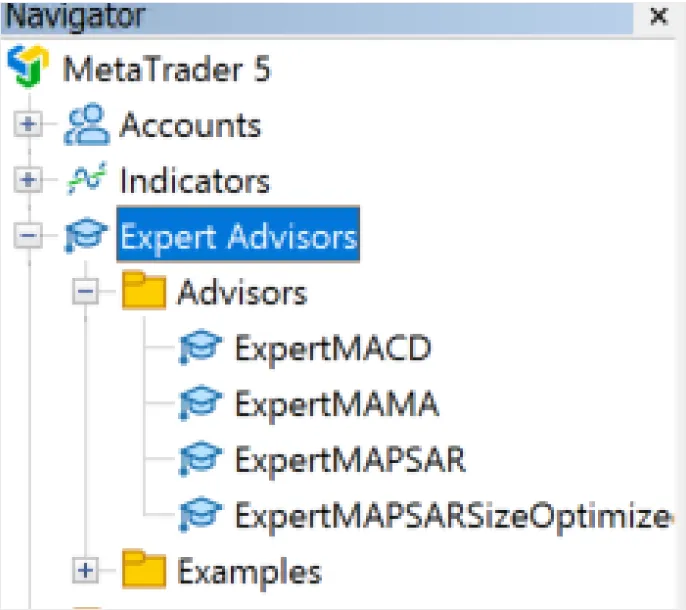
  2.1、Open your installed MT5 software (installation steps omitted here). If WikiFXDefense script does not appear, as shown:
  

8.png

  2.2、Right-click on “Expert Advisors” and select “Refresh”. The WikiFX Defense script should then appear in the list. (If it still does not appear, wait a moment and try again, or contact online customer service)
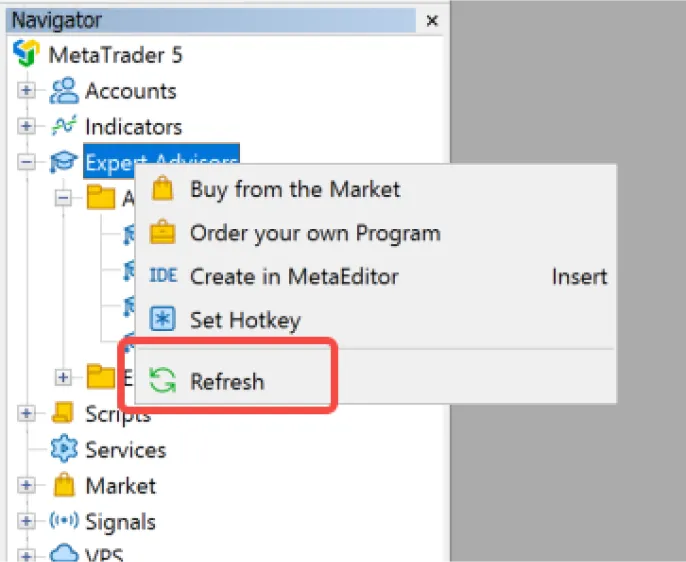
  

9.png

  2.3、账户登录成功后,Manually load WikiFXDefense script

  Note: Once bound successfully, maintain continuous loading of WikiFXDefense script (only one window needed). If this window is closed or another EA is loaded into it, a warning against closing will pop up.

  Opening Instrument Windows in MT5

  Method 1: In the market list on the left, select the instrument you want to open, right-click, and choose “Chart Window”. As shown
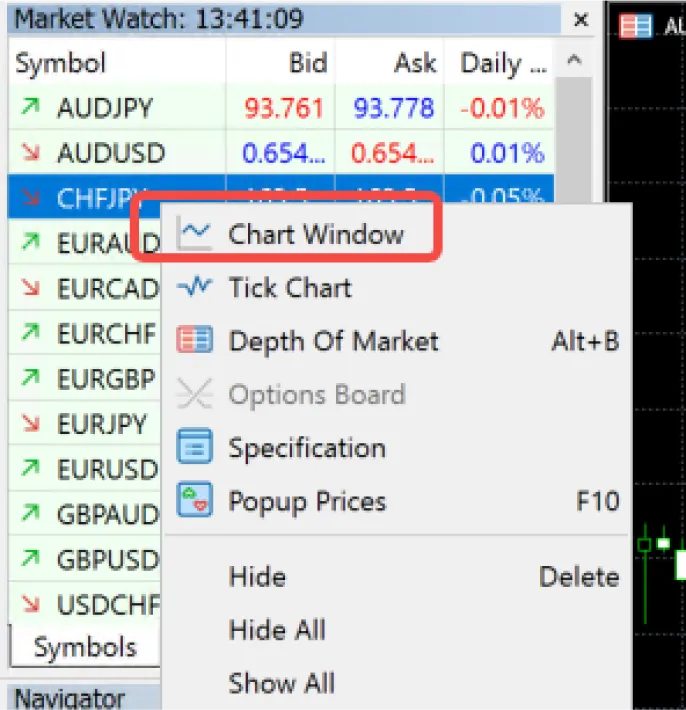
  

10.png

  Method 2: Select the menu“File” - “New Chart,” and choose the instrument you wish to display.
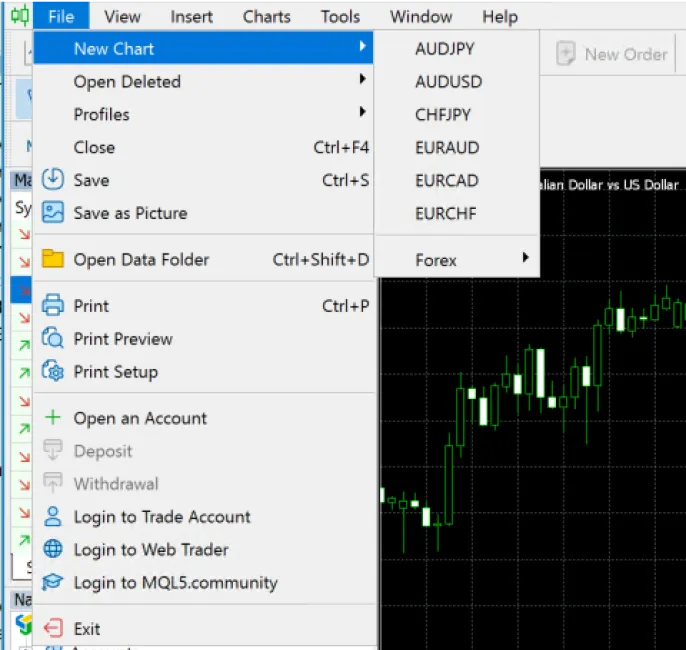
  

11.png
ملک یا خطہ منتخب کریں
  • tw.wikifx.com

  • ریاستہائے متحدہ امریکہ

    us.wikifx.com

  • کوریا

    kr.wikifx.com

  • برطانیہ

    uk.wikifx.com

  • جاپان

    jp.wikifx.com

  • انڈونیشیا

    id.wikifx.com

  • ویتنام

    vn.wikifx.com

  • آسٹریلیا

    au.wikifx.com

  • سنگاپور

    sg.wikifx.com

  • تھائی لینڈ

    th.wikifx.com

  • قبرص

    cy.wikifx.com

  • جرمنی

    de.wikifx.com

  • روس

    ru.wikifx.com

  • فلپائن

    ph.wikifx.com

  • نیوزی لینڈ

    nz.wikifx.com

  • بھارت

    in.wikifx.com

  • فرانس

    fr.wikifx.com

  • سپین

    es.wikifx.com

  • ملائیشیا

    my.wikifx.com

  • نائجیریا

    ng.wikifx.com

  • کمبوڈیا

    kh.wikifx.com

  • اٹلی

    it.wikifx.com

  • جنوبی افریقہ

    za.wikifx.com

  • ترکی

    tr.wikifx.com

  • نیدرلینڈز

    nl.wikifx.com

  • متحدہ عرب امارات

    ae.wikifx.com

  • کولمبیا

    co.wikifx.com

  • ارجنٹائن

    ar.wikifx.com

  • ایکواڈور

    ec.wikifx.com

  • مصر

    eg.wikifx.com

  • مراکش

    ma.wikifx.com

  • میکسیکو

    mx.wikifx.com

  • پیرو

    pe.wikifx.com

  • پاکستان

    pk.wikifx.com

  • تیونس

    tn.wikifx.com

  • وینزویلا

    ve.wikifx.com

  • عراق

    iq.wikifx.com

  • بولیویا

    bo.wikifx.com

  • بنگلہ دیش

    bd.wikifx.com

  • سعودی عرب

    sa.wikifx.com

  • برازیل

    br.wikifx.com

  • چلی

    cl.wikifx.com

  • کینیڈا

    ca.wikifx.com

  • گھانا

    gh.wikifx.com

  • کینیا

    ke.wikifx.com

  • سوڈان

    sd.wikifx.com

ریاستہائے متحدہ امریکہ
※ یہ ویب سائٹ مقامی قوانین و ضوابط کی پابندی کرتی ہے۔
آپ WikiFX ویب سائٹ پر تشریف لا رہے ہیں۔ WikiFX انٹرنیٹ اور اس کی موبائل پروڈکٹس عالمی صارفین کے لیے ایک کاروباری معلومات تلاش کرنے کا آلہ ہے۔ WikiFX پروڈکٹس استعمال کرتے وقت، صارفین سے درخواست ہے کہ وہ اپنے ملک اور علاقے کے متعلقہ قانونی ضوابط کی رضاکارانہ طور پر پابندی کریں۔
بروکرز کے خلاف شکایات، رپورٹنگ، سوالات اور تاثرات کے لیے ای میل: cs@wikifx.com، support@wikifx.com
لائسنس وغیرہ کی معلومات میں تصحیح کے لیے براہ کرم اس پتے پر معلومات بھیجیں: qa@wikifx.com
کاروباری تعاون: business@wikifx.com