Loading EA

  After purchasing an EA, you'll receive a compressed file containing an .ex4 (for MT4) or .ex5 (for MT5) file.

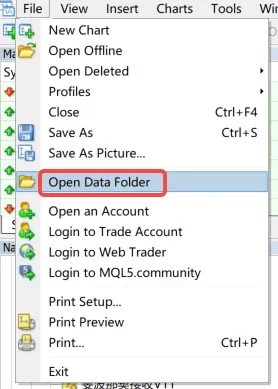
  Open MT4/MT5 desktop program, go to “File” - “Open Data Folder”

  which includes a catalogue of all the data files of the software.
  

1.1.png

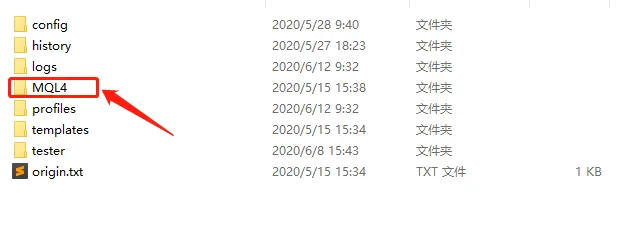
  Double-click the 'MQL4/MQL5' file in the catalogue.
  

3.png

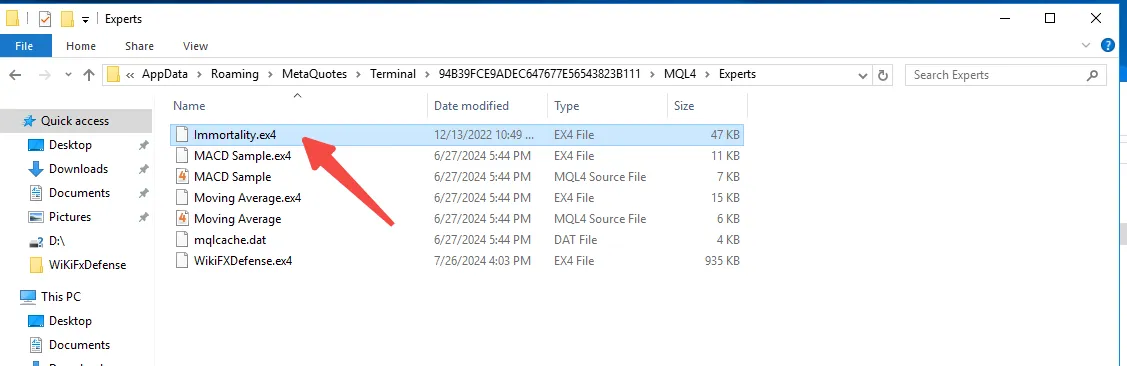
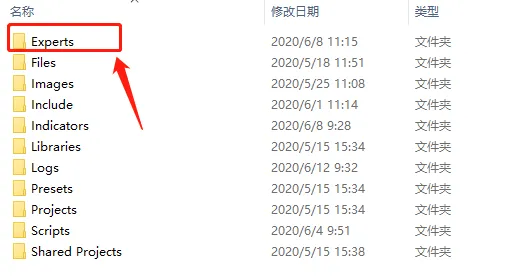
  Double-click to open Experts directory and paste your downloaded file here
  

4.png
5.png

  Note: If you have downloaded a indicator (Tool-type EA), you need to place the file in the “Indicators” directory.
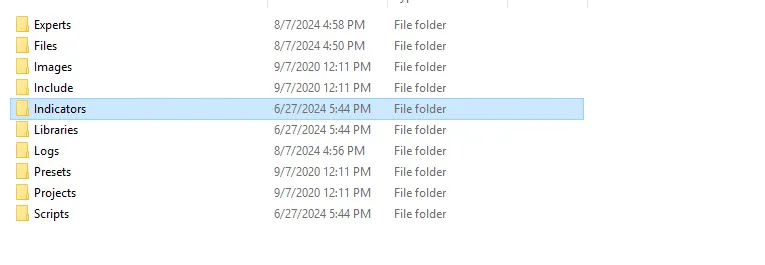
  

6.png

  Return to MT4/MT5 software navigation bar, click on Expert Advisors - right-click - Refresh to see your newly copied EA program.

  Refresh in the “Indicators” section if using indicators.
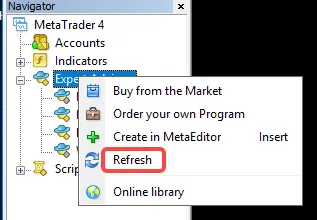
  

7.1.png

  Configure EA trading project

  Open the menu “Tools” - “Options,” - “Expert Advisors” and check the option “Allow DLL imports.”
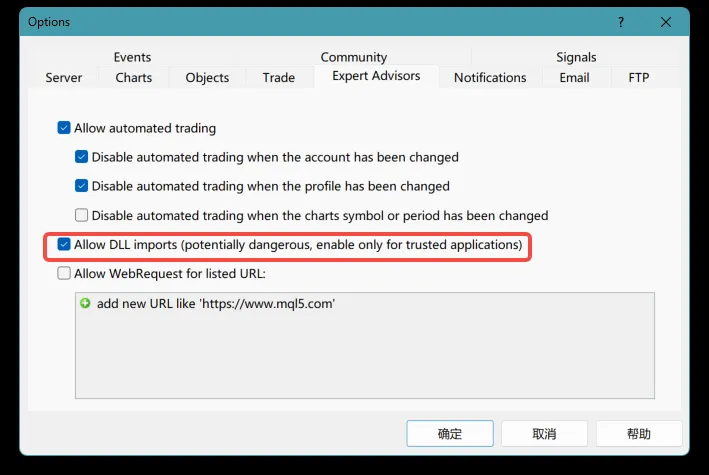
  

8.1.png

  Open the chart of the instrument you need to load, select the EA you want to run, and in the pop-up window, switch to the “Common” tab and check “Allow live trading” (this is not required for Indicators).
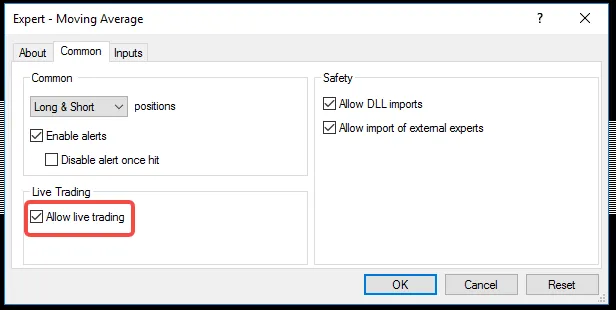
  

9.1.png

  After loading the EA, look at the top right corner of the chart.

  

10.png

  If it shows a “sad face”, you need to click the “Auto Trade” button. If it changes to a “smiley face,” it indicates successful loading (this is not required for Indicators).

  

11.png
ملک یا خطہ منتخب کریں
  • tw.wikifx.com

  • ریاستہائے متحدہ امریکہ

    us.wikifx.com

  • کوریا

    kr.wikifx.com

  • برطانیہ

    uk.wikifx.com

  • جاپان

    jp.wikifx.com

  • انڈونیشیا

    id.wikifx.com

  • ویتنام

    vn.wikifx.com

  • آسٹریلیا

    au.wikifx.com

  • سنگاپور

    sg.wikifx.com

  • تھائی لینڈ

    th.wikifx.com

  • قبرص

    cy.wikifx.com

  • جرمنی

    de.wikifx.com

  • روس

    ru.wikifx.com

  • فلپائن

    ph.wikifx.com

  • نیوزی لینڈ

    nz.wikifx.com

  • بھارت

    in.wikifx.com

  • فرانس

    fr.wikifx.com

  • سپین

    es.wikifx.com

  • ملائیشیا

    my.wikifx.com

  • نائجیریا

    ng.wikifx.com

  • کمبوڈیا

    kh.wikifx.com

  • اٹلی

    it.wikifx.com

  • جنوبی افریقہ

    za.wikifx.com

  • ترکی

    tr.wikifx.com

  • نیدرلینڈز

    nl.wikifx.com

  • متحدہ عرب امارات

    ae.wikifx.com

  • کولمبیا

    co.wikifx.com

  • ارجنٹائن

    ar.wikifx.com

  • ایکواڈور

    ec.wikifx.com

  • مصر

    eg.wikifx.com

  • مراکش

    ma.wikifx.com

  • میکسیکو

    mx.wikifx.com

  • پیرو

    pe.wikifx.com

  • پاکستان

    pk.wikifx.com

  • تیونس

    tn.wikifx.com

  • وینزویلا

    ve.wikifx.com

  • عراق

    iq.wikifx.com

  • بولیویا

    bo.wikifx.com

  • بنگلہ دیش

    bd.wikifx.com

  • سعودی عرب

    sa.wikifx.com

  • برازیل

    br.wikifx.com

  • چلی

    cl.wikifx.com

  • کینیڈا

    ca.wikifx.com

  • گھانا

    gh.wikifx.com

  • کینیا

    ke.wikifx.com

  • سوڈان

    sd.wikifx.com

ریاستہائے متحدہ امریکہ
※ یہ ویب سائٹ مقامی قوانین و ضوابط کی پابندی کرتی ہے۔
آپ WikiFX ویب سائٹ پر تشریف لا رہے ہیں۔ WikiFX انٹرنیٹ اور اس کی موبائل پروڈکٹس عالمی صارفین کے لیے ایک کاروباری معلومات تلاش کرنے کا آلہ ہے۔ WikiFX پروڈکٹس استعمال کرتے وقت، صارفین سے درخواست ہے کہ وہ اپنے ملک اور علاقے کے متعلقہ قانونی ضوابط کی رضاکارانہ طور پر پابندی کریں۔
بروکرز کے خلاف شکایات، رپورٹنگ، سوالات اور تاثرات کے لیے ای میل: cs@wikifx.com، support@wikifx.com
لائسنس وغیرہ کی معلومات میں تصحیح کے لیے براہ کرم اس پتے پر معلومات بھیجیں: qa@wikifx.com
کاروباری تعاون: business@wikifx.com